
微信科技动态背景图制作教程,打造个性化科技感背景的步骤详解
2026-03-21 13:39:44601
本文目录导读:
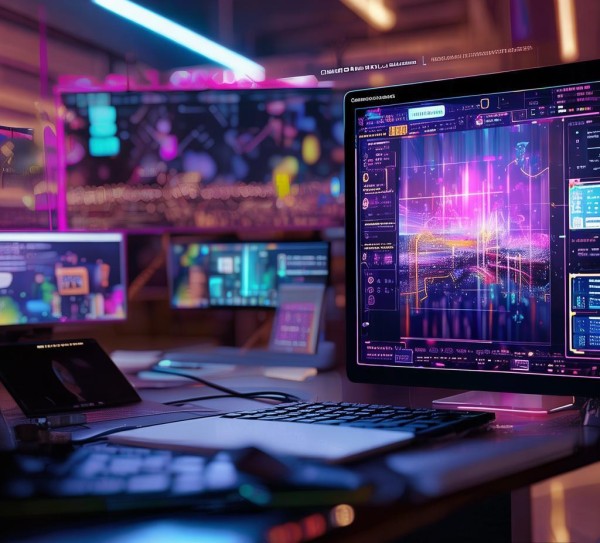
在微信朋友圈、头像等展示区域,一个独特的背景图能瞬间提升个人形象,而科技动态背景图凭借其现代感、未来感和视觉冲击力,正成为年轻人的新选择,本文将为你详细拆解如何从零开始制作微信科技动态背景图,涵盖工具选择、素材准备、具体步骤及注意事项,助你打造专属的科技风背景。
制作前准备:工具与素材的“弹药库”
制作背景图前,需先储备“素材”与“工具”,让后续设计更高效。
素材收集(核心元素)
科技动态背景的核心是“科技感元素”,可从以下渠道获取:
- 图片网站:Pexels、Unsplash(提供免费高清科技场景,如实验室、芯片特写、数据流动画)、Freepik(矢量图库,可下载电路板、AI图标、科技设备矢量图)。
- 手机拍摄:若喜欢真实感,可拍摄实验室设备、科技产品特写(如手机屏幕、芯片),或用手机拍摄星空、金属纹理,后期处理成科技风格。
工具选择(操作平台)
根据设备选择工具,手机用户推荐APP,电脑用户推荐专业软件:
- 手机APP:醒图、美图秀秀、Canva(免费版)、剪映(动态处理)。
- 电脑软件:Photoshop(功能强大,适合复杂设计)、GIMP(免费开源,功能类似PS)、Procreate(手绘风格)。
分步操作:从背景到动态的打造流程
以下是使用手机APP(以“醒图”为例)的详细步骤,电脑用户可参考软件操作逻辑,核心思路一致。
步骤1:选择并调整基础背景
- 选择背景图:打开醒图,点击“图片编辑”,导入一张适合的背景图,推荐选择:
- 纯色/渐变(如深蓝、蓝紫渐变,符合科技冷色调);
- 抽象纹理(如电路板、金属拉丝纹理,作为底纹增强科技感);
- 自然景观(如星空、科技感建筑,需简化处理,避免杂乱)。
- 调整尺寸:微信背景图需适配9:16竖屏比例(如1080×1920像素),点击“裁剪”,选择“9:16”比例,并调整位置。
步骤2:添加科技元素(核心设计)
- 导入科技素材:点击“贴纸”或“素材”,选择准备好的科技元素(如芯片图标、电路板、数据流、AI机器人)。
- 调整位置与大小:将元素拖入背景图,根据设计需求调整位置(如芯片放在中央,电路板作为底纹铺满背景),并使用“缩放”功能调整大小。
- 制作动态效果(可选):若需要动态效果,可通过以下方式实现:
- 动态贴纸:醒图自带“动态贴纸”,如“数据流”“光效动画”,点击添加后可调整速度、方向;
- **动图